FreeAIMediaクリエイティブHUB
← アプリ一覧に戻る
Google Playで公開中

Video Director

物語を計画し、ショットを撮影。DaVinci Resolveで編集を続けられます。

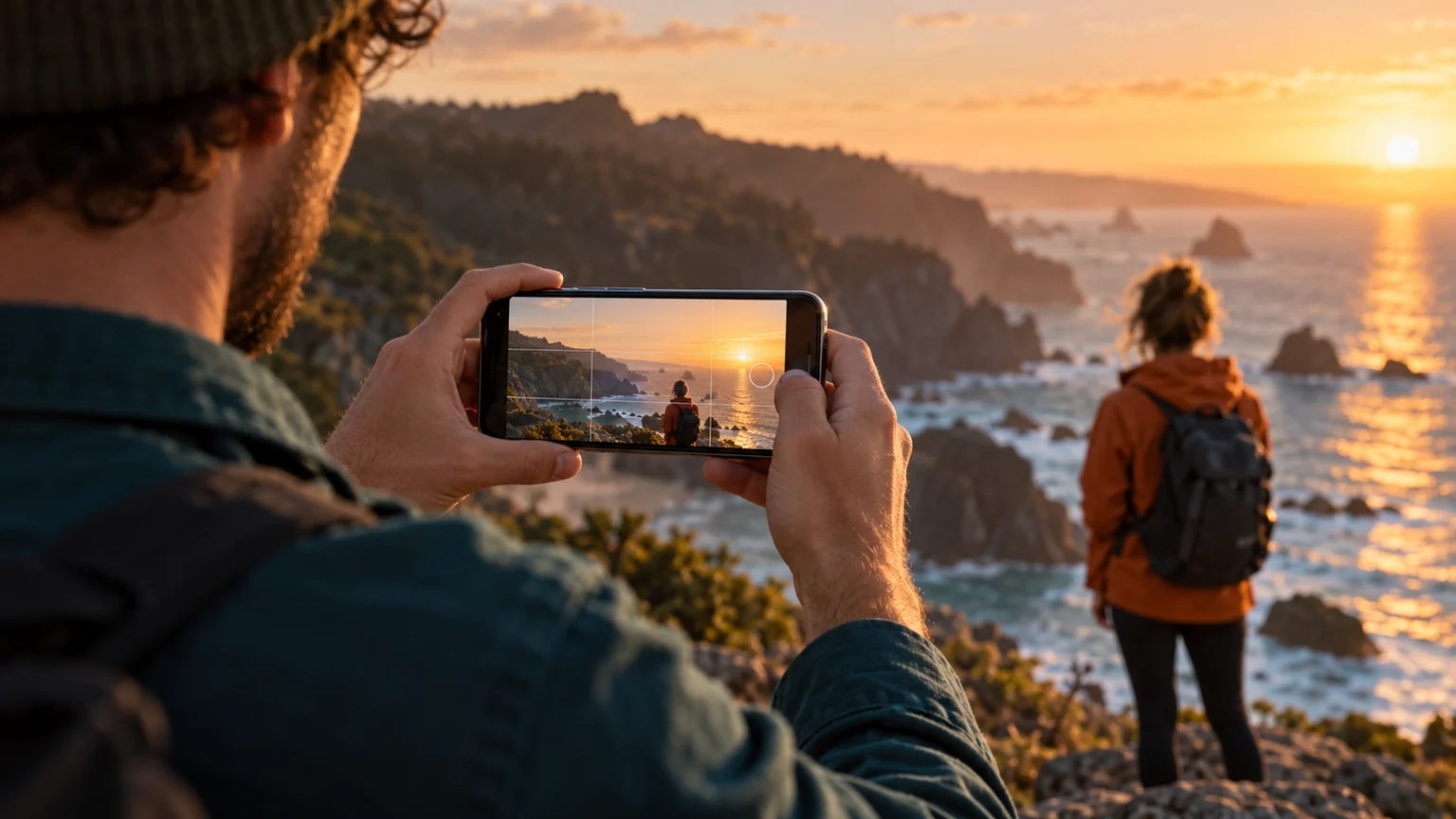
AIイラスト
創作のイメージです。アプリの出力や画面ではありません。
AIイラスト
創作のイメージです。アプリの出力や画面ではありません。
01 / Video Director

計画・撮影・比較

例:変化の前後を伝える短い物語。撮影ガイドとRetake Radarが不足したカットや弱いテイクの発見を助けます。

手順に沿って試す

  1. プロジェクトを作成し、画面比率を選びます。
  2. 撮影マップに従い、構図と安定性のガイドを使って撮影します。
  3. テイクを比較して最良のものを選び、IN/OUTを設定して仮編集します。
02 / Video Director

ピクチャーインピクチャー解説

映像の上に顔を重ねて手順を説明します。解説は別撮りまたは読み込みで、2台のカメラによる同時撮影ではありません。

手順に沿って試す

  1. テイクを開き、PiP Clipsを追加します。
  2. 別の動画を読み込むか前面カメラで撮影し、位置・形・タイミングを調整します。
  3. 2つの音声を調整し、保存して結果を確認します。
03 / Video Director

編集できるオフライン字幕

端末内での文字起こしには、対応するwhisper.cppモデルを自分で読み込む必要があります。必ず文章を確認してください。

手順に沿って試す

  1. 対応する音声モデルを読み込みます。
  2. クリップの文字起こしを実行します。
  3. 語句とタイミングを修正し、SRT字幕を書き出します。
04 / Video Director

DaVinci Resolveで続きを編集

パソコンで編集を続けます。PiPは合成済みの映像として書き出され、XMLに編集可能なPiPレイヤーは含まれません。

手順に沿って試す

  1. Resolve ZIPを書き出し、パソコンに転送します。
  2. 展開し、Mediaをtimeline.xmlの隣に置いたままタイムラインを読み込みます。
  3. SRTは別途読み込みます。.favdバックアップで編集可能なモバイルプロジェクトを保持できます。
03 / Video Director

アプリの画面

実際のアプリ画面を英語で掲載しています。MotionForgeのプレビューには説明用の元画像を使用しています。
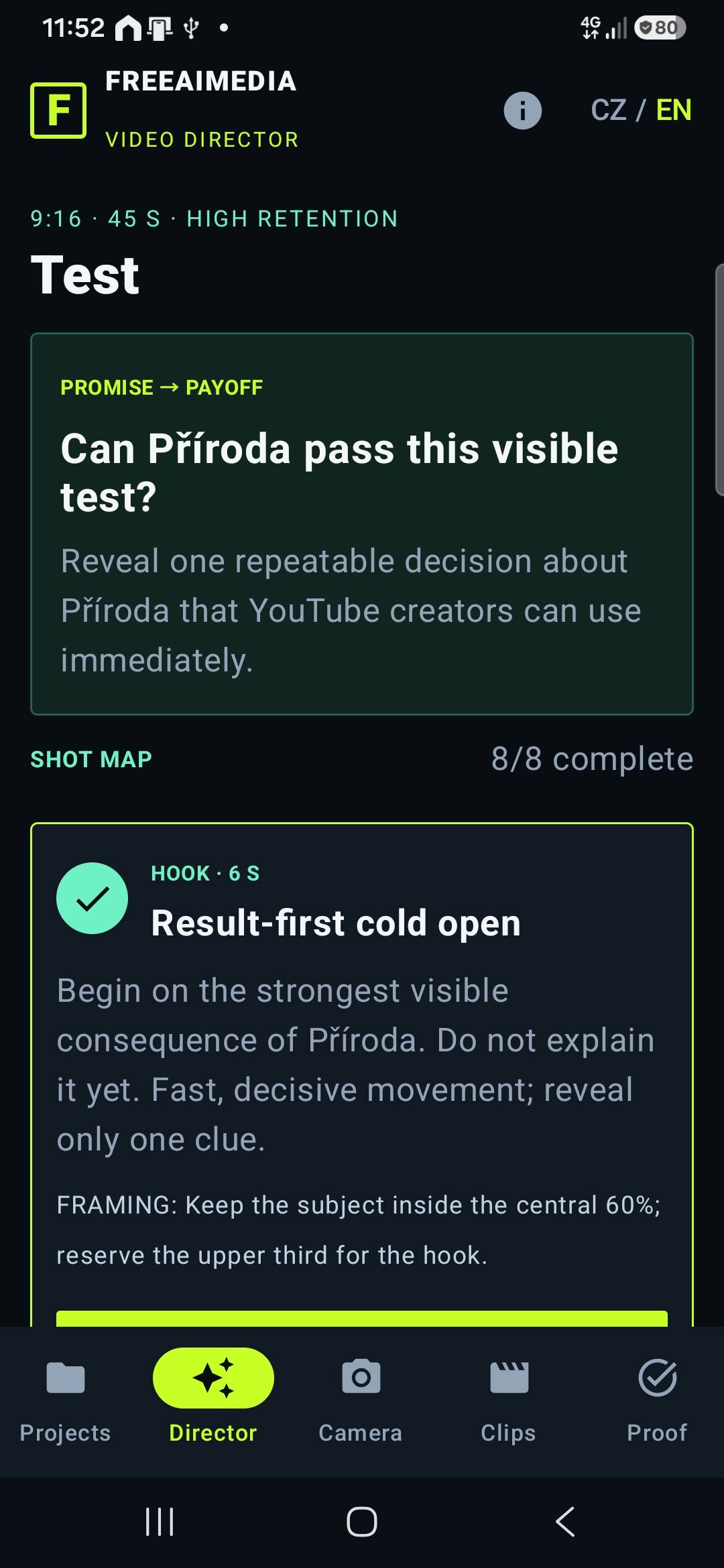
Video Director — 計画・撮影・比較
計画・撮影・比較
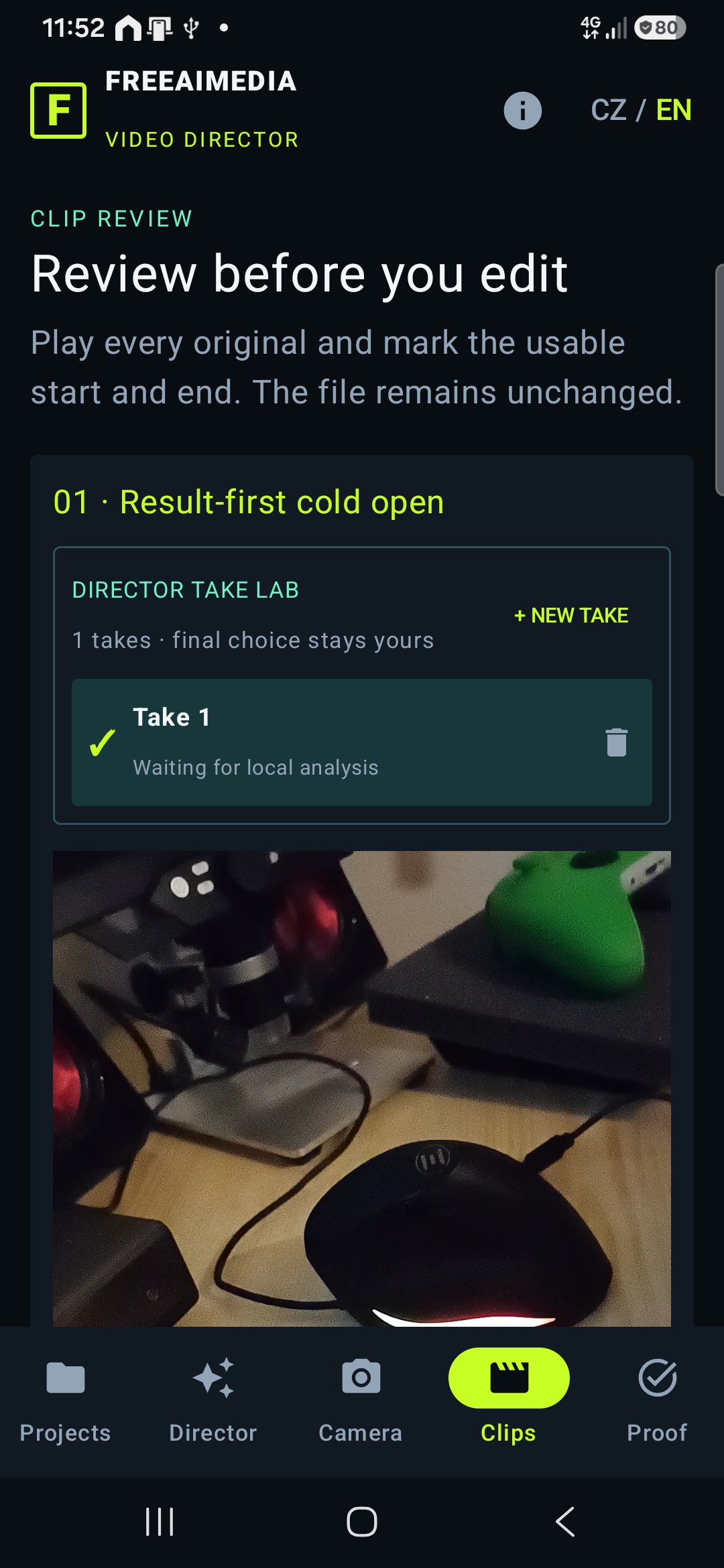
Video Director — Director Take Lab · IN / OUT
Director Take Lab · IN / OUT

プライバシー ↗ (English)