FreeAIMediaKREATYWNY HUB
← Wróć do aplikacji
Dostępna w Google Play

Video Director

Zaplanuj historię. Nagraj ujęcia. Kontynuuj montaż w DaVinci Resolve.

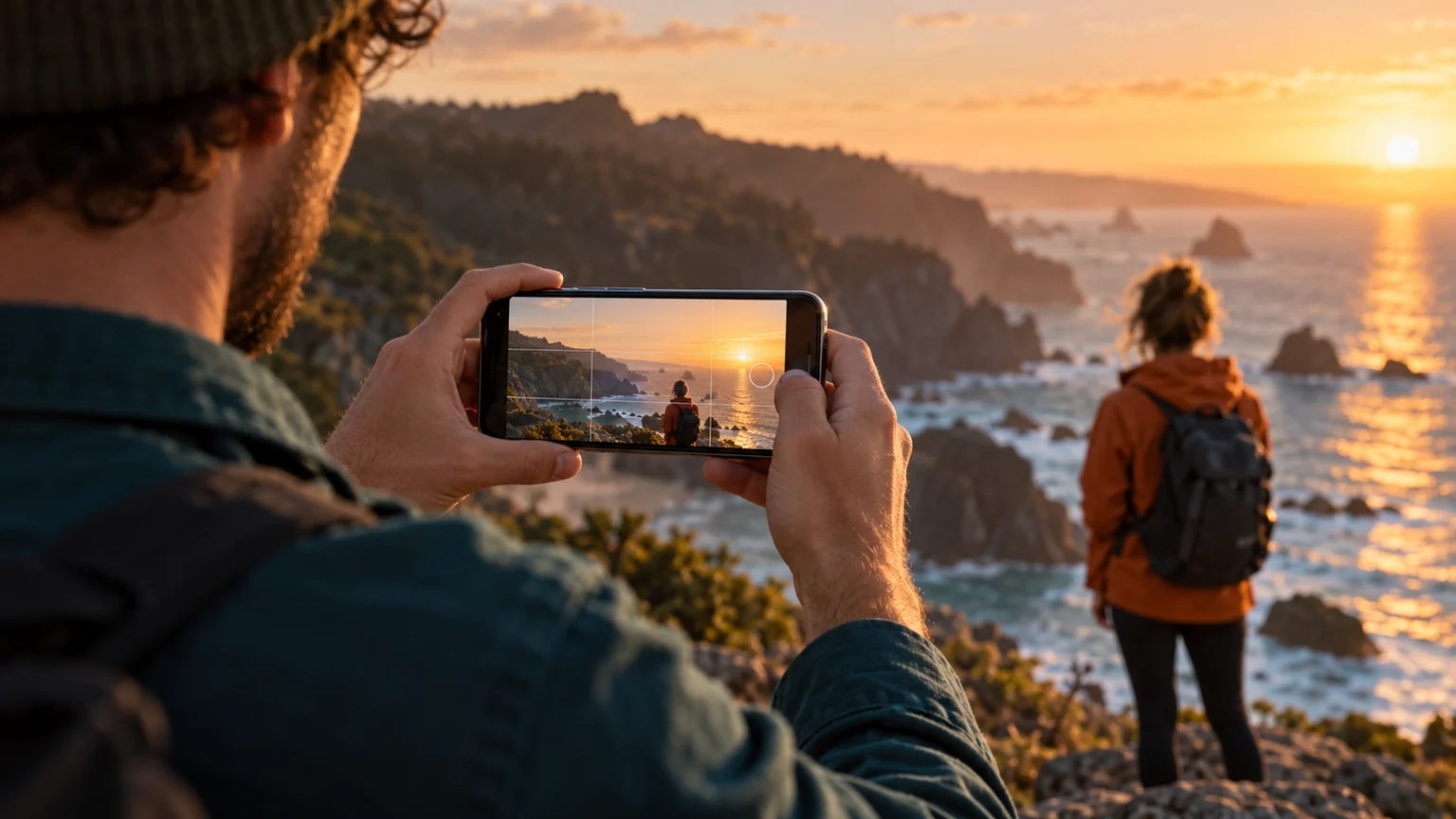
Ilustracja AI
Kreatywna koncepcja, nie wynik ani zrzut ekranu aplikacji.
Ilustracja AI
Kreatywna koncepcja, nie wynik ani zrzut ekranu aplikacji.
01 / Video Director

Zaplanuj, nagraj, porównaj

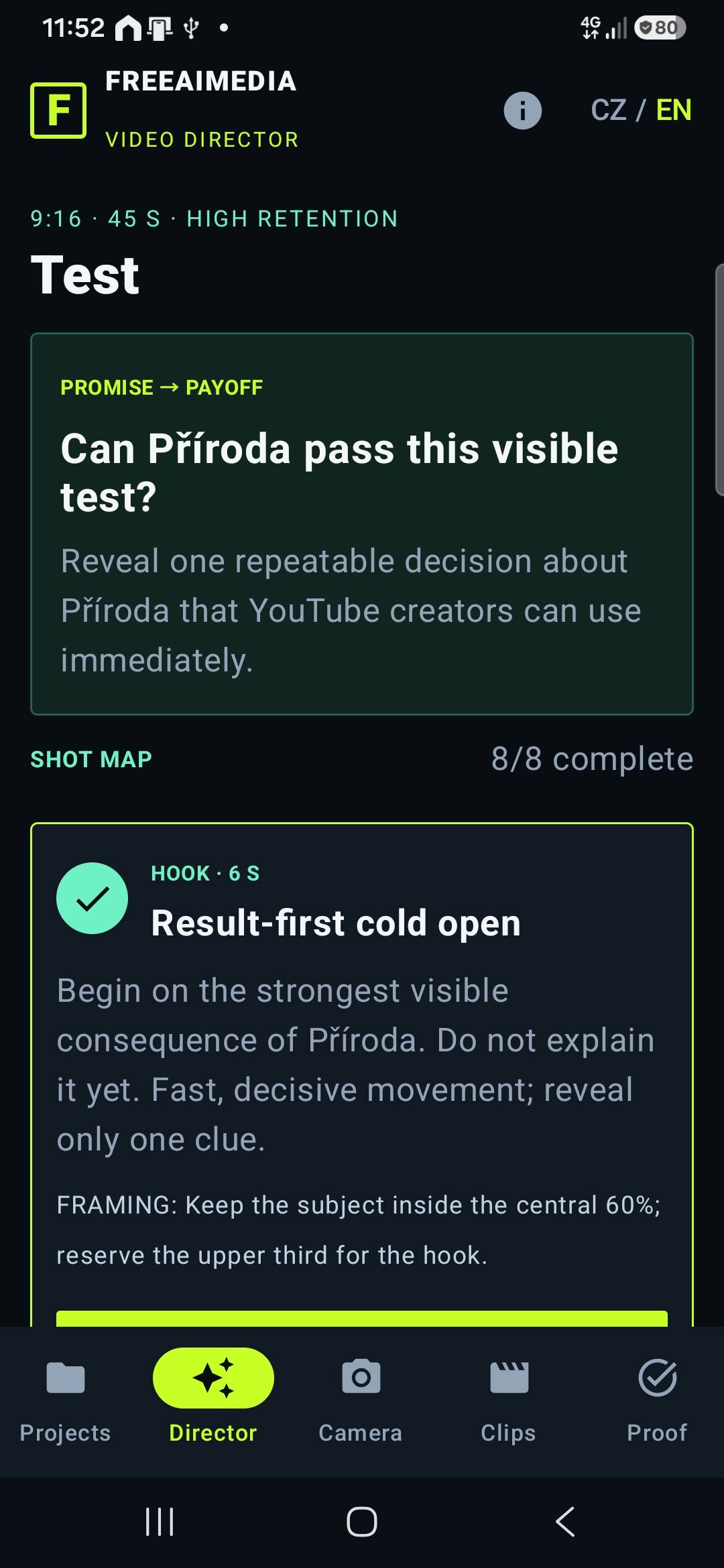
Przykład: historia przed i po. Wskazówki i Retake Radar pomagają znaleźć brakujące lub słabe ujęcia.

Wypróbuj krok po kroku

  1. Utwórz projekt i wybierz format.
  2. Korzystaj z mapy ujęć oraz wskazówek kadrowania i stabilności.
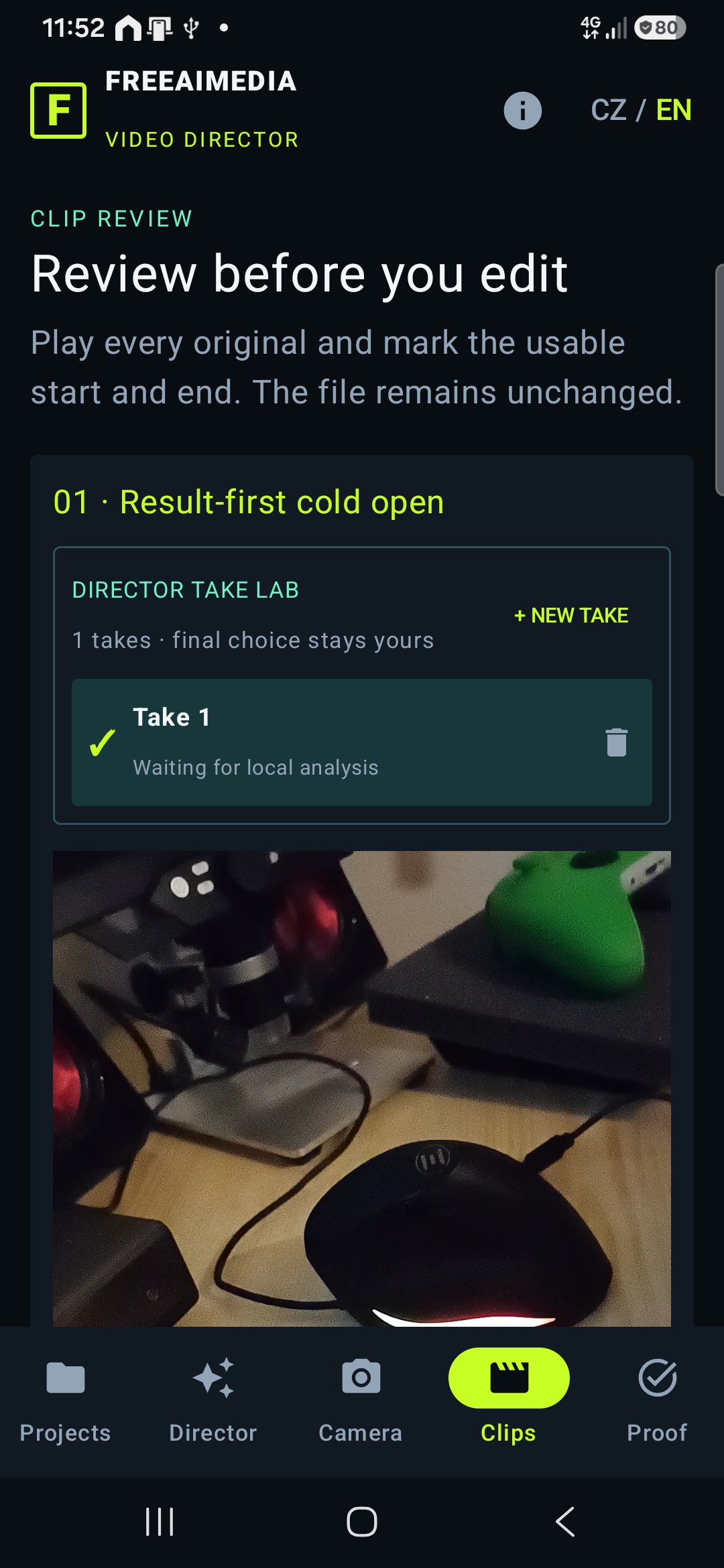
  3. Porównaj duble, wybierz najlepszy i ustaw IN/OUT do pierwszego montażu.
02 / Video Director

Komentarz obraz w obrazie

Objaśniaj proces z twarzą nałożoną na film. Komentarz nagrywa się osobno lub importuje, bez dwóch kamer jednocześnie.

Wypróbuj krok po kroku

  1. Otwórz ujęcie i dodaj PiP Clips.
  2. Importuj drugi film lub nagraj komentarz przednią kamerą; ustaw pozycję, kształt i czas.
  3. Wyważ obie ścieżki dźwięku, zapisz i obejrzyj wynik.
03 / Video Director

Edytowalne napisy offline

Lokalny zapis mowy wymaga samodzielnego importu zgodnego modelu whisper.cpp. Zawsze sprawdzaj tekst.

Wypróbuj krok po kroku

  1. Importuj zgodny model mowy.
  2. Uruchom transkrypcję klipu.
  3. Popraw słowa i czas, a następnie eksportuj napisy SRT.
04 / Video Director

Kontynuuj w DaVinci Resolve

Przenieś projekt na komputer. PiP jest renderowany jako całość; XML nie zawiera edytowalnych warstw PiP.

Wypróbuj krok po kroku

  1. Eksportuj Resolve ZIP i przenieś na komputer.
  2. Rozpakuj, zachowaj Media obok timeline.xml i importuj oś czasu.
  3. Importuj SRT osobno. Kopia .favd zachowuje edytowalny projekt mobilny.
03 / Video Director

Zajrzyj do aplikacji

Rzeczywisty interfejs w języku angielskim. Podglądy MotionForge używają ilustracyjnego obrazu źródłowego.

Video Director — Zaplanuj, nagraj, porównaj
Zaplanuj, nagraj, porównaj
Video Director — Director Take Lab · IN / OUT
Director Take Lab · IN / OUT

Prywatność ↗ (English)