
FreeAIMediaHUB CRÉATIF
← Retour aux apps
Bientôt disponible

MotionForge

Effets vidéo, dessin animé et séquences de mouvement. Sept parcours créatifs dans la future application MotionForge.

Illustration IA
Concept créatif, pas un résultat ni une capture de l’application.
Illustration IA
Concept créatif, pas un résultat ni une capture de l’application.
01 / MotionForge

MotionPaint

Dessinez une trace lumineuse ou suivez un objet. Les occultations, coupes et mouvements rapides peuvent perturber le suivi.

Essayez étape par étape

  1. Choisissez MotionPaint et ouvrez son éditeur.
  2. Mettez en pause, dessinez et réglez couleur, largeur et durée ; sélectionnez un objet texturé pour le suivi.
  3. Vérifiez la trajectoire, corrigez ou relancez le suivi, enregistrez et exportez.
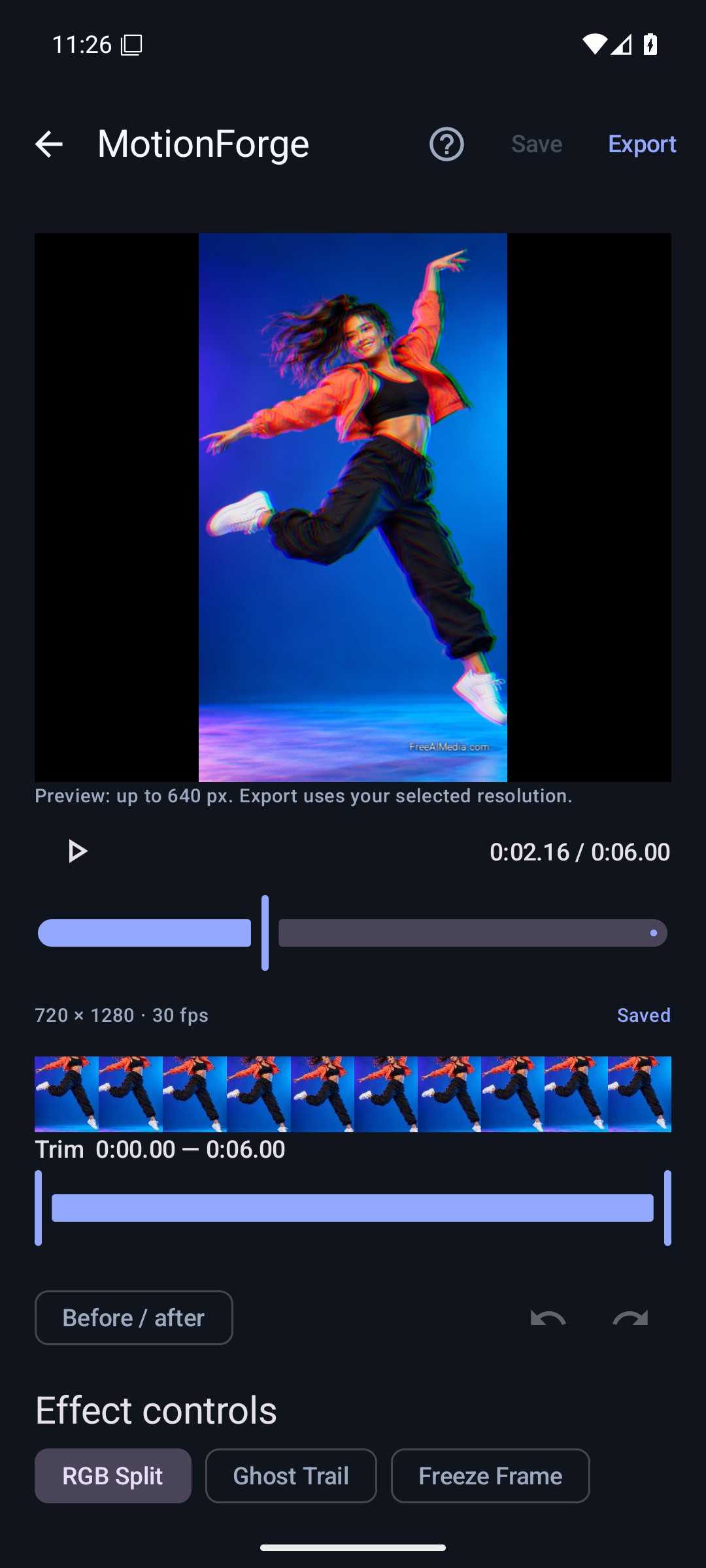
02 / MotionForge

RGB Split

Le décalage des canaux crée une pulsation colorée sur toute l’image.

Essayez étape par étape

  1. Importez un clip et découpez le moment intéressant.
  2. Choisissez RGB Split et ajustez l’intensité dans l’aperçu.
  3. Choisissez le format, exportez en MP4 et vérifiez la vidéo enregistrée.
03 / MotionForge

Ghost Trail

Les traces de mouvement retardées sont des copies de l’image entière, pas des personnes détourées.

Essayez étape par étape

  1. Choisissez Ghost Trail pour le clip découpé.
  2. Réglez une à cinq traces, l’espacement, l’opacité et le mode de fusion.
  3. Comparez avant/après puis exportez.
04 / MotionForge

Freeze Frame

Figez un instant clé, puis reprenez l’action. Le son est coupé pendant l’arrêt ajouté.

Essayez étape par étape

  1. Choisissez Freeze Frame.
  2. Sélectionnez l’image et la durée de l’arrêt.
  3. Vérifiez la pause et la reprise, puis exportez en MP4.
05 / MotionForge

Speed Ramp

Soulignez l’action avec des passages lents et rapides. Le rythme audio et vidéo change sans génération d’images intermédiaires.

Essayez étape par étape

  1. Choisissez Speed Ramp.
  2. Définissez l’intervalle et le profil de vitesse.
  3. Vérifiez le rythme et le son, puis exportez.
06 / MotionForge

Motion Echo

Des silhouettes suivent une personne grâce à la segmentation locale. Les cheveux et contours rapides peuvent être imprécis.

Essayez étape par étape

  1. Choisissez Motion Echo pour une personne bien visible.
  2. Réglez nombre, espacement, opacité et douceur des contours.
  3. Vérifiez les contours et exportez. Si la segmentation échoue, essayez Ghost Trail.
Illustration IA
Concept créatif, pas un résultat ni une capture de l’application.
07 / MotionForge

TimeSlice

Plusieurs instants dans une image. Une personne, caméra fixe ; le fond masqué et les poses superposées peuvent créer des défauts.

Essayez étape par étape

  1. Ouvrez TimeSlice ; choisissez trois à huit instants ou suggérez des positions.
  2. Ajustez les instants et l’opacité, vérifiez silhouettes et arrière-plan.
  3. Exportez en PNG/JPG ou en Build Motion MP4 muet révélant les poses successivement.
03 / MotionForge

À l’intérieur des apps

Interfaces réelles en anglais. Les aperçus MotionForge utilisent une image source illustrative.

MotionForge — RGB Split
RGB Split
MotionForge — Ghost Trail
Ghost Trail

Confidentialité ↗ (English)