
FreeAIMediaKREATÍV HUB
← Vissza az alkalmazásokhoz
Hamarosan

MotionForge

Videóeffektek, animált rajzolás és mozgássorozatok. Hét kreatív munkafolyamat a készülő MotionForge-ban.

MI-illusztráció
Kreatív elképzelés, nem az alkalmazás eredménye vagy képernyőképe.
MI-illusztráció
Kreatív elképzelés, nem az alkalmazás eredménye vagy képernyőképe.
01 / MotionForge

MotionPaint

Rajzolj fénycsíkot vagy kövess egy tárgyat. Takarás, vágás és gyors mozgás megszakíthatja a követést.

Próbáld ki lépésről lépésre

  1. Válaszd a MotionPaint funkciót és nyisd meg a szerkesztőt.
  2. Állítsd meg, rajzolj, állíts színt, szélességet és időt; követéshez jelölj mintázott tárgyat.
  3. Ellenőrizd a pályát, javítsd vagy indítsd újra a követést, ments és exportálj.
02 / MotionForge

RGB Split

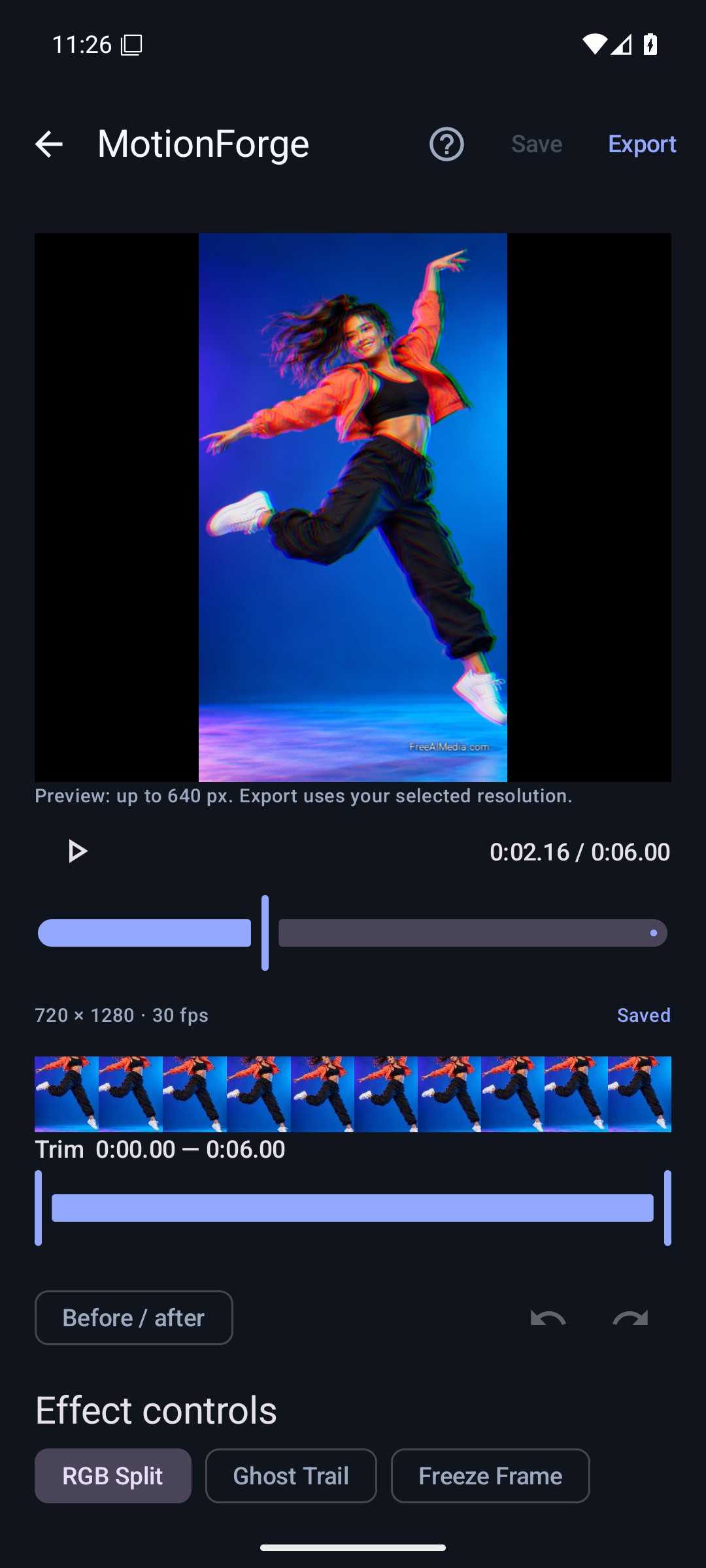
A színcsatornák eltolásával színes pulzust hozhatsz létre az egész képen.

Próbáld ki lépésről lépésre

  1. Importálj klipet, vágd ki az érdekes pillanatot.
  2. Válaszd az RGB Split effektet, állítsd az erősséget az előnézetben.
  3. Válassz formátumot, exportálj MP4-et és ellenőrizd a videót.
03 / MotionForge

Ghost Trail

A késleltetett mozgásnyomok az egész képkockát másolják, nem kivágott személyeket.

Próbáld ki lépésről lépésre

  1. Válaszd a Ghost Trail effektet a vágott kliphez.
  2. Állíts be egy–öt nyomot, távolságot, fedettséget és keverést.
  3. Hasonlítsd össze az előtte-utána képet és exportálj.
04 / MotionForge

Freeze Frame

Állíts meg egy fontos pillanatot, majd folytasd. A beillesztett megállítás alatt a hang néma.

Próbáld ki lépésről lépésre

  1. Válaszd a Freeze Frame effektet.
  2. Válaszd ki a képkockát és a megállítás hosszát.
  3. Ellenőrizd a szünetet és a folytatást, exportálj MP4-et.
05 / MotionForge

Speed Ramp

Lassú és gyors szakaszokkal emeld ki az akciót. A kép és a hang időzítése változik, köztes képkockák létrehozása nélkül.

Próbáld ki lépésről lépésre

  1. Válaszd a Speed Ramp effektet.
  2. Állítsd be az időszakaszt és a sebességmintát.
  3. Ellenőrizd az időzítést és a hangot, exportálj.
06 / MotionForge

Motion Echo

Helyi szegmentálással sziluettek követik a személyt. A haj és a gyors körvonalak pontatlanok lehetnek.

Próbáld ki lépésről lépésre

  1. Válaszd a Motion Echo effektet egy jól látható személyhez.
  2. Állítsd be a darabszámot, távolságot, fedettséget és peremlágyítást.
  3. Ellenőrizd a széleket és exportálj. Sikertelen szegmentálásnál próbáld a Ghost Trailt.
MI-illusztráció
Kreatív elképzelés, nem az alkalmazás eredménye vagy képernyőképe.
07 / MotionForge

TimeSlice

Több pillanat egy képen. Egy személy, rögzített kamera; takart háttér és fedő pózok hibákat okozhatnak.

Próbáld ki lépésről lépésre

  1. Nyisd meg a TimeSlice funkciót; válassz három–nyolc időpontot vagy helyzetjavaslatot.
  2. Állítsd az időket és a fedettséget; ellenőrizd a sziluetteket és a hátteret.
  3. Exportálj PNG/JPG-t vagy néma Build Motion MP4-et, amely sorban mutatja a pózokat.
03 / MotionForge

Betekintés az alkalmazásokba

Valódi alkalmazásfelületek angolul. A MotionForge előnézetei szemléltető forrásképet használnak.

MotionForge — RGB Split
RGB Split
MotionForge — Ghost Trail
Ghost Trail

Adatvédelem ↗ (English)