
FreeAIMediaTVORIVÝ HUB
← Späť k aplikáciám
Pripravujeme

MotionForge

Video efekty, animované kreslenie a sekvencie pohybu. Sedem tvorivých postupov pripravovanej MotionForge.

01 / MotionForge

MotionPaint

Kreslite svetelné stopy alebo sledujte objekt. Zakrytie, strih a rýchly pohyb môžu sledovanie narušiť.

Vyskúšajte krok za krokom

  1. Vyberte MotionPaint a otvorte editor.
  2. Pozastavte, kreslite a nastavte farbu, šírku a trvanie; na sledovanie označte objekt s textúrou.
  3. Skontrolujte dráhu, opravte alebo obnovte sledovanie, uložte a exportujte.
02 / MotionForge

RGB Split

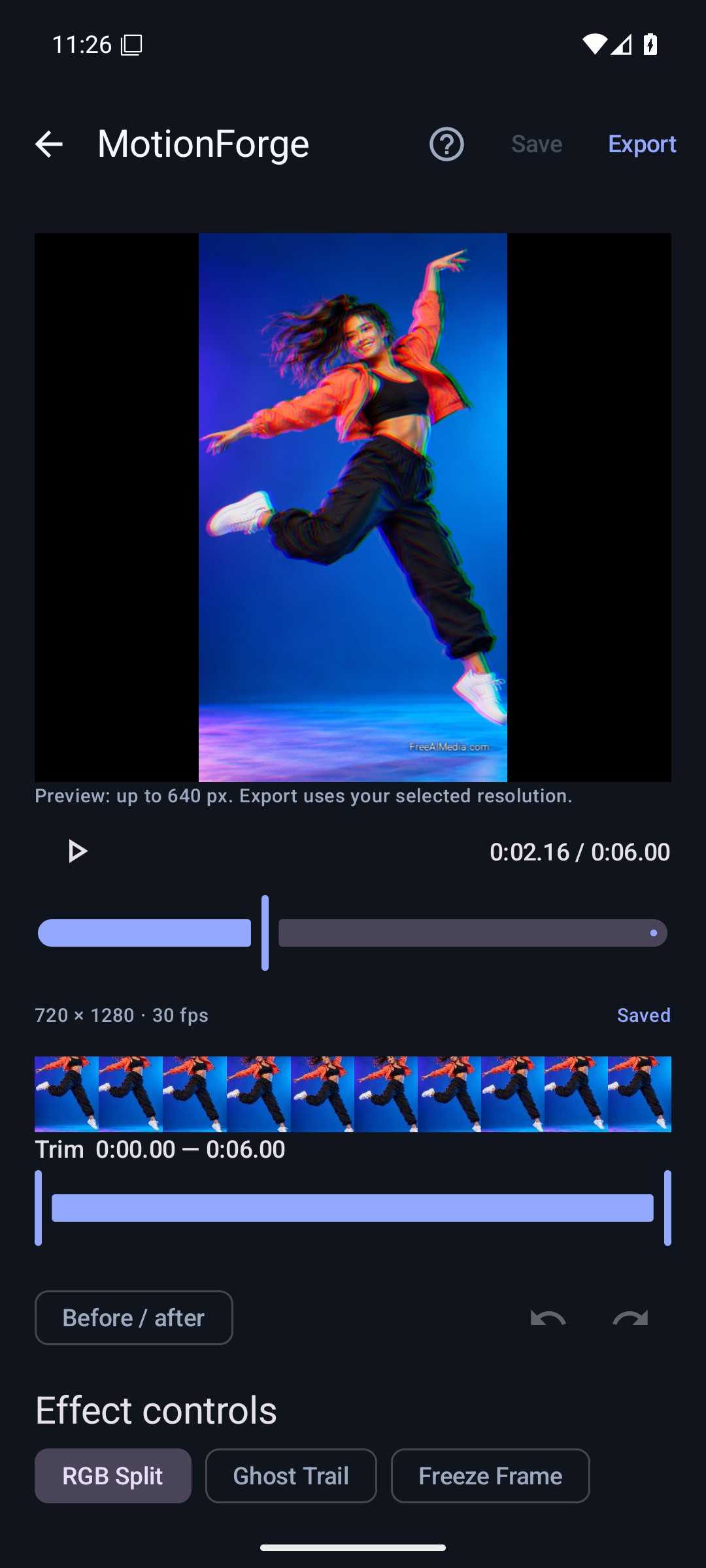
Posun farebných kanálov vytvorí farebný pulz v celom obraze.

Vyskúšajte krok za krokom

  1. Importujte klip a orežte zaujímavý okamih.
  2. Vyberte RGB Split a upravte intenzitu podľa náhľadu.
  3. Vyberte výstupný formát, exportujte MP4 a skontrolujte video.
03 / MotionForge

Ghost Trail

Oneskorené ozveny pohybu kopírujú celý snímok, nie izolovanú postavu.

Vyskúšajte krok za krokom

  1. Vyberte Ghost Trail pre orezaný klip.
  2. Nastavte jednu až päť stôp, odstup, priehľadnosť a prelínanie.
  3. Porovnajte pred a po a exportujte.
04 / MotionForge

Freeze Frame

Zastavte dôležitý okamih a pokračujte v deji. Počas vloženej pauzy je zvuk stíšený.

Vyskúšajte krok za krokom

  1. Vyberte Freeze Frame.
  2. Zvoľte snímok a dĺžku zastavenia.
  3. Skontrolujte pauzu a pokračovanie, exportujte MP4.
05 / MotionForge

Speed Ramp

Striedajte pomalé a rýchle úseky. Mení sa časovanie videa i zvuku bez dopočítavania medzisnímok.

Vyskúšajte krok za krokom

  1. Vyberte Speed Ramp.
  2. Nastavte interval a priebeh rýchlosti.
  3. Skontrolujte časovanie a zvuk, potom exportujte.
06 / MotionForge

Motion Echo

Siluety za pohybujúcou sa osobou využívajú lokálnu segmentáciu; vlasy a rýchle hrany môžu byť nepresné.

Vyskúšajte krok za krokom

  1. Vyberte Motion Echo pre jednu dobre viditeľnú osobu.
  2. Nastavte počet, odstup, priehľadnosť a mäkkosť hrán.
  3. Skontrolujte okraje a exportujte. Pri zlyhaní segmentácie skúste Ghost Trail.
07 / MotionForge

TimeSlice

Viac okamihov v jednom obrázku. Jedna osoba a pevná kamera; zakryté pozadie či prekryté pózy môžu zanechať artefakty.

Vyskúšajte krok za krokom

  1. Otvorte TimeSlice a zvoľte tri až osem časov alebo návrh pozícií.
  2. Upravte časy a priehľadnosť, skontrolujte siluety a pozadie.
  3. Exportujte PNG/JPG alebo nemý Build Motion MP4 s postupným odhalením póz.
03 / MotionForge

Pohľad do aplikácií

Skutočné rozhranie v angličtine. Náhľady MotionForge používajú ilustračný zdrojový obrázok.

MotionForge — RGB Split
RGB Split
MotionForge — Ghost Trail
Ghost Trail

Súkromie ↗ (English)