FreeAIMedia创作中心
← 返回应用列表
即将推出

MotionForge

视频特效、动画绘画与动作序列。探索即将推出的 MotionForge 的七种创作流程。

AI 插画
创意概念图,并非应用生成的结果或截图。
AI 插画
创意概念图,并非应用生成的结果或截图。
01 / MotionForge

MotionPaint

绘制发光轨迹或跟踪物体。遮挡、剪切和快速运动可能导致跟踪失败。

按步骤试一试

  1. 选择 MotionPaint 并打开编辑器。
  2. 暂停并绘画,设置颜色、宽度和持续时间;跟踪时选择纹理明显的物体。
  3. 检查轨迹,修正或重新开始跟踪,保存并导出。
02 / MotionForge

RGB Split

移动颜色通道,让整个画面产生彩色脉冲。

按步骤试一试

  1. 导入片段并裁出精彩时刻。
  2. 选择 RGB Split,在预览中调整强度。
  3. 选择输出格式,导出 MP4 并检查保存的视频。
03 / MotionForge

Ghost Trail

延迟的运动残影是整个画面的副本,并非单独抠出的人物。

按步骤试一试

  1. 为裁剪后的片段选择 Ghost Trail。
  2. 设置一至五道残影、间距、不透明度和混合模式。
  3. 对比前后效果并导出。
04 / MotionForge

Freeze Frame

定格关键瞬间,再继续动作。插入的定格期间没有声音。

按步骤试一试

  1. 选择 Freeze Frame。
  2. 选择源画面和定格时长。
  3. 预览暂停与恢复,导出 MP4。
05 / MotionForge

Speed Ramp

用慢速和快速区间突出动作。会改变视频与音频的时间,不会生成中间帧。

按步骤试一试

  1. 选择 Speed Ramp。
  2. 设置区间和速度变化模式。
  3. 检查节奏与声音,然后导出。
06 / MotionForge

Motion Echo

通过本地分割在人物身后留下剪影。头发及快速移动的边缘可能不准确。

按步骤试一试

  1. 选择只有一位清晰人物的片段并使用 Motion Echo。
  2. 调整数量、间距、不透明度及边缘柔和度。
  3. 检查边缘后导出。如果分割失败,可试用 Ghost Trail。
AI 插画
创意概念图,并非应用生成的结果或截图。
07 / MotionForge

TimeSlice

将多个瞬间放在同一张图中。请使用固定摄像头和单个人物;被遮挡的背景和重叠姿势可能出现瑕疵。

按步骤试一试

  1. 打开 TimeSlice,选择三至八个时间点或使用位置建议。
  2. 调整时间和不透明度,检查剪影与背景。
  3. 导出 PNG/JPG,或逐个显示姿势的无声 Build Motion MP4。
03 / MotionForge

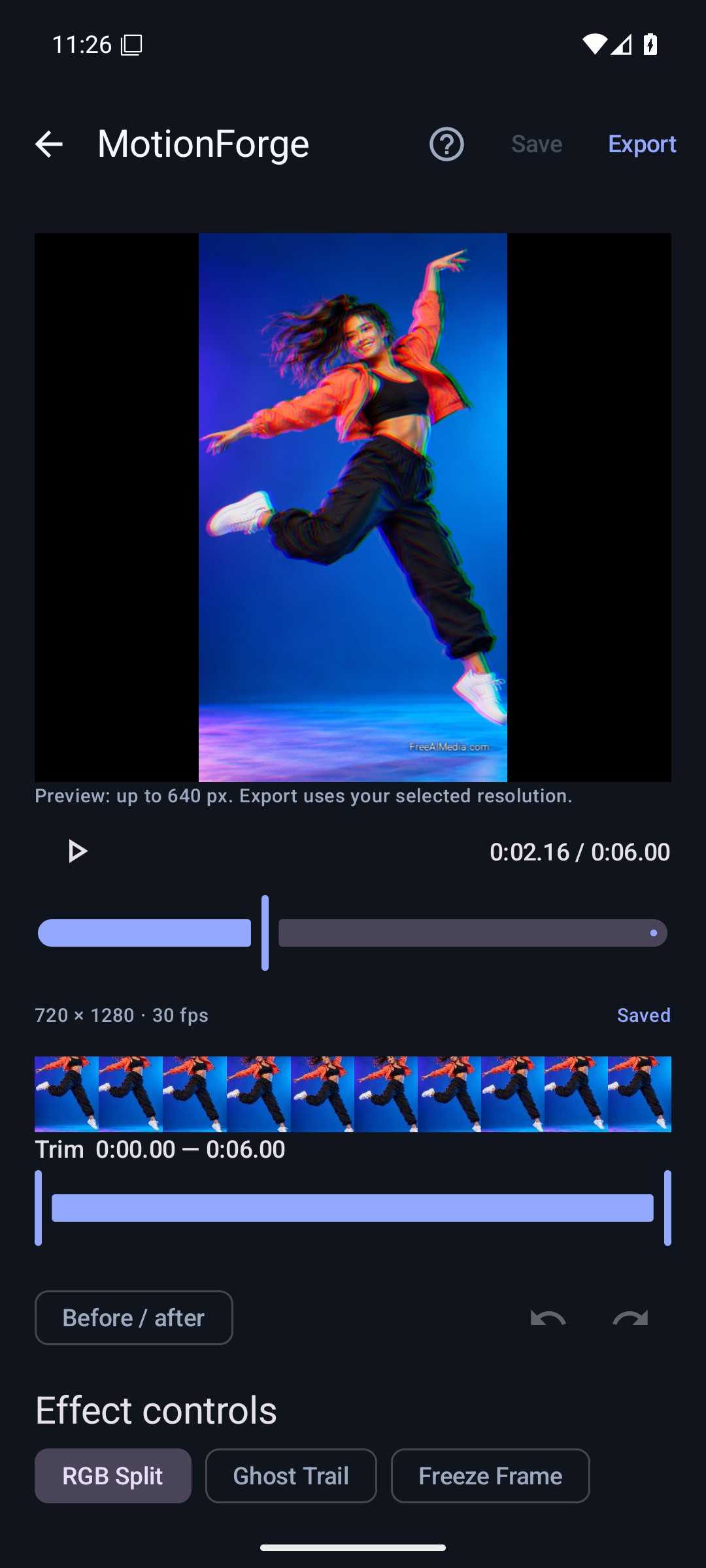
应用界面展示

展示的是实际英文界面。MotionForge 预览使用示意性源图像。

MotionForge — RGB Split
RGB Split
MotionForge — Ghost Trail
Ghost Trail

隐私 ↗ (English)